
ニンテンドーeショップが開店していた2023年、
駆け込みセールで大量にソフトを買って積んだ方も多くいたことと思います。
わたしもその一人でした。
ニンテンドー3DS、new3DSLLおよびnew2DSLLに至るまで、
外部容量のMicroSDカードは32GBまで対応ということで、
ダウンロードソフト全部入れようとすると全然容量が全然足りないとなりました。
が、調べてみると32GB以上のMicroSDカードでも対応させることができるとの情報が。
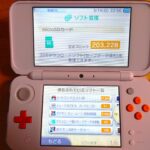
試してみるとダウンロードソフトがたくさん入った3DS(new2DSLL)が完成しました。
任天堂サポート外の方法ではありますが、3年近くたった今でも元気に遊べています。
とりあえず買い込んでその後に容量問題を解決したのが本記事となります。
ちなみに購入後の再ダウンロードは2026年現在もまだできるようですので、
まだ間に合います!
ニンテンドー3DSの対応容量32GB以上いけるの?→行ける!
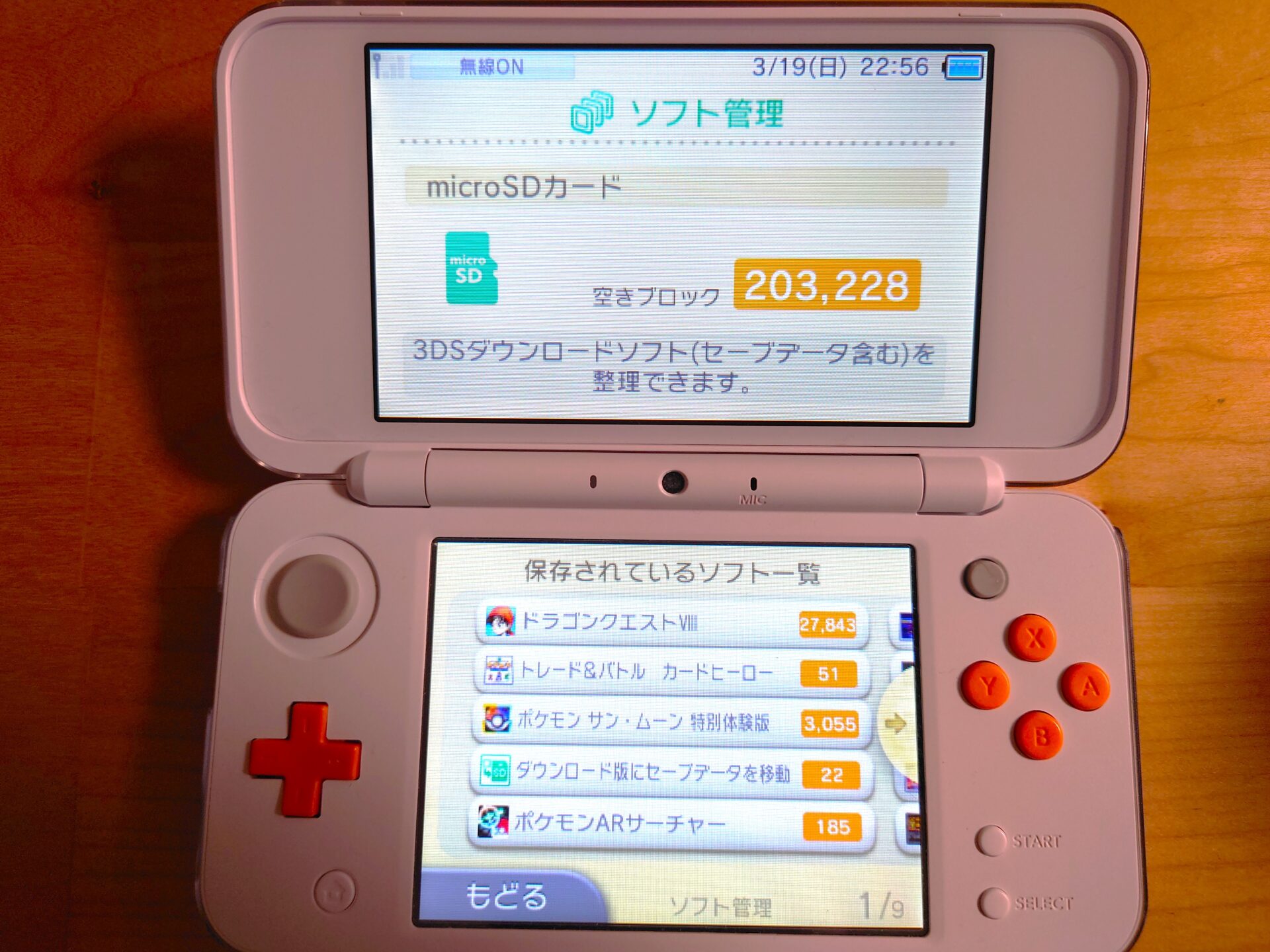
ニンテンドーDSソフトはブロックという単位でソフトの容量を測ります。
およそ8,200ブロックが1GBとなり、
例えば『ドラゴンクエストVIII』のなどのフルポリゴンのRPG作品ともなると、
3万ブロック近くの大容量となります。
現行機種から考えると非常に小さな容量ですが、
当時のニンテンドー3DSシリーズともなると携帯機ながら非常に大容量のソフトが数多くありました。
物によってはPS3とのマルチプラットフォームソフトがあったくらいでしたので、
必然的になかなかの容量となります。
ニンテンドー3DSシリーズで利用されているのは、
主に容量が4GB~32GBまで対応の「MicroSDHC」という種別で、
ファイルシステムの規格が「FAT32」というものになっています。
これが64GB以降の容量となると、「MicroSDXC」という種別になっており、
ファイルシステムの規格が「exFAT」というより高速で大容量に対応したものになっています。
要するにファイルシステムの規格を落としてあげると、
ニンテンドー3DSでも大容量データが取り扱うことができます。
「FAT32」はというファイルシステムの規格でフォーマットしてあげると、
ニンテンドー3DS側でもMicroSDカードを認識してくれるので、
MicroSDゲームに保存したゲームソフトを遊んでいくことができます。
「FAT32」自体はWindowsをはじめMacなど多くのOS間で、
高い互換性を持つファイルシステム規格として知られています。
大ファイルサイズは4GBで最大ボリューム容量は理論上、
2TB(Windows標準ツールでは通常32GBまで)となっており、
これなら大ボリュームのソフトでもばっちり動きますね。

 ポチップ
ポチップ
 ポチップ
ポチップ
ニンテンドー3DSの大容量化のために準備するもの
-1024x768.jpg)
- 3DSやnew3DS、new2DSLLなど本体
- パソコン
- MicroSD64GBや128GB
- カードリーダーまたはSDカードアダプター
- アイ・オー・データ(I-O DATA)ディスクフォーマット用のアプリケーション
既にmicroSDカードを利用している場合は一度パソコンにデータをコピーしておきます。
新しく「FAT32」にフォーマットした容量の大きなmicroSDカードに移すためです。
また念のためカードを触る作業前には静電気防止のため、
アルミサッシや金属を触って放電しておきましょう。
 ポチップ
ポチップ
FAT32のフォーマッター
ファイルシステムの規格を変えるだけなら、
WindowsOSのPCに備わっている機能で片付きそうなのですが残念ながらそうはいきません。
Windows機能でディスクフォーマットをかけると、
FAT32を取り扱えても容量が32GBしか認識されなくなってしまいます。
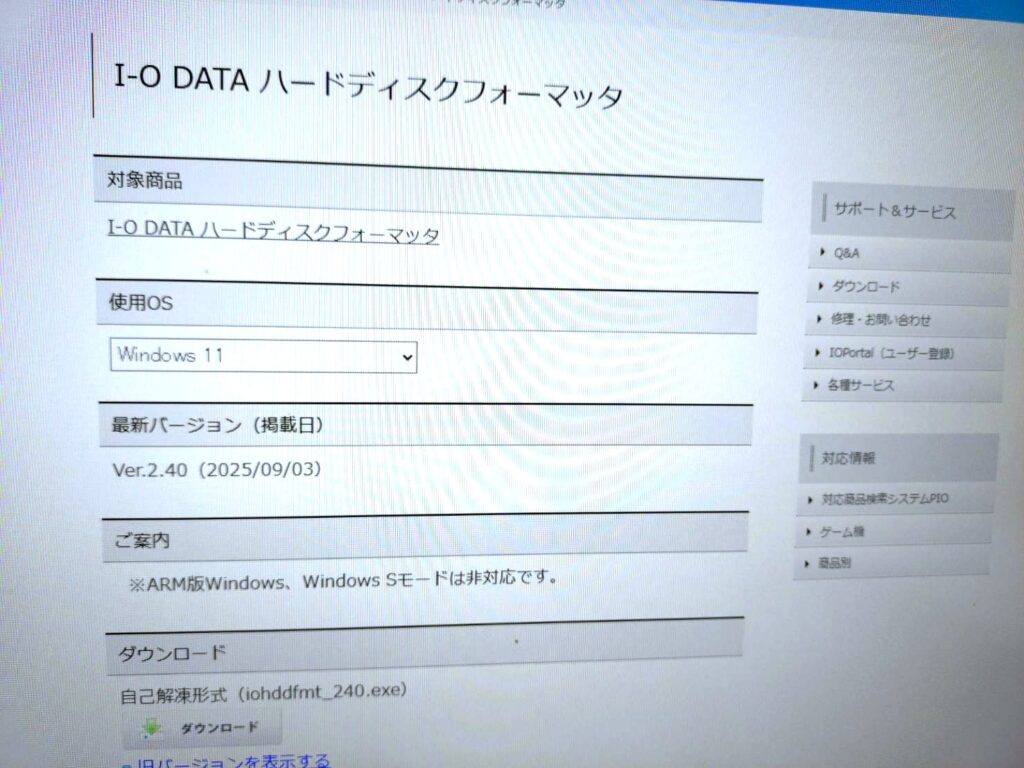
そのため、サードパーティー製のフォーマッターアプリケーションを使用しましょう。
金沢に本社を構える日本の老舗PC周辺機器メーカー、
アイ・オー・データ(I-O DATA)さんがディスクフォーマット用のアプリケーションを提供してくれていますので、こちらを利用していきましょう。
https://www.iodata.jp/lib/software/i/1498.htm
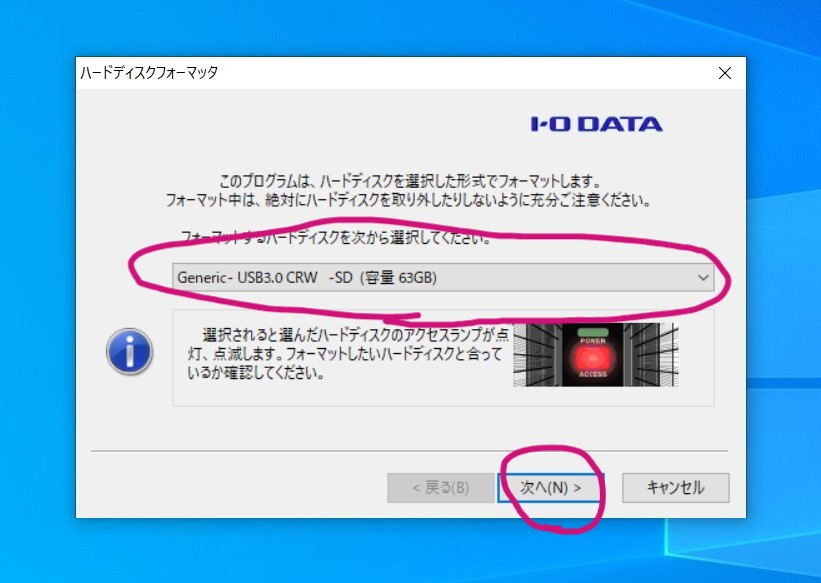
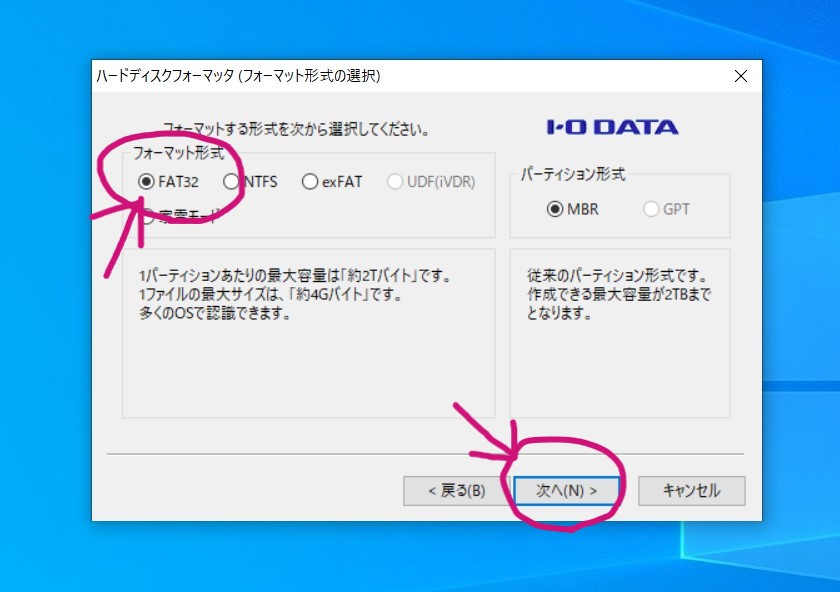
インストールし終わったらアプリを立ち上げて、
フォーマットするハードディスクを選択し、
ファイルシステムの規格を「FAT32」を選択してフォーマットしていきます。
終わりましたら元のデータのある方はフォーマットし終わったmicroSDカードへ、
データを移してパソコンから取り外し、3DS本体へセットしましょう。
これで大容量の3DSが完成しました。
購入済みダウンロードソフトについて
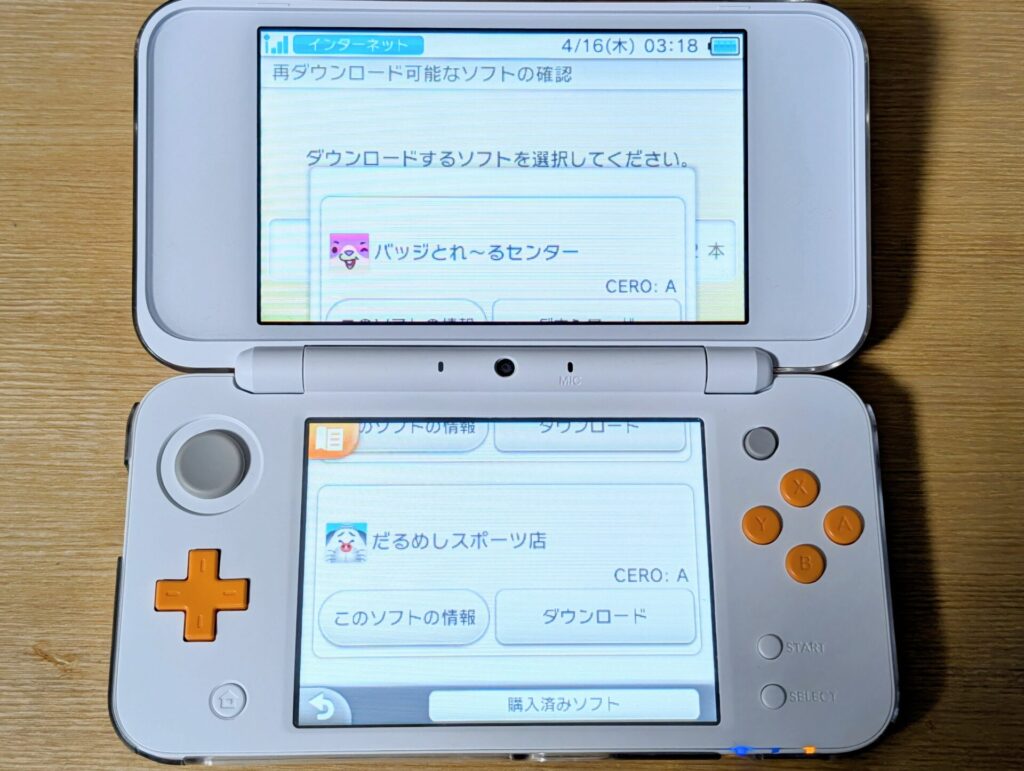
2026年4月現在、ニンテンドーeショップから再ダウンロードは可能です。
現在はニンテンドーeショップは閉店してしまいましたが、閉店までに購入したものや、
既に購入済みで削除していたソフトはまだ再ダウンロードが可能になっています。
オンライン環境下で、3DSを起動し、「ニンテンドーeショップ」へ移動します。
左上の「メニュー」へ行き一番下の「設定・その他」へ進むと、
「再ダウンロード可能ソフト」の中に購入済みソフトが並ぶはずですので、
そこにソフトがあれば2026年現在でもソフトを3DSへダウンロード可能です。
おわりに
容量の大きなmicroSDカードへ交換しておくと、ダウンロードソフトを大量に保存した、
自分だけの3DSが完成しますので本当におすすめです。
この小さく懐かしい筐体に遊びきれるのか?というソフトが入っているだけでもワクワクします。
せっかく購入したのに泣く泣く削除したソフトのある方はまだ間に合いますので、
ぜひ大容量のmicroSDカードへ交換してダウンロードしておきましょう。
関連記事
ポチップ